pc: navbharat times
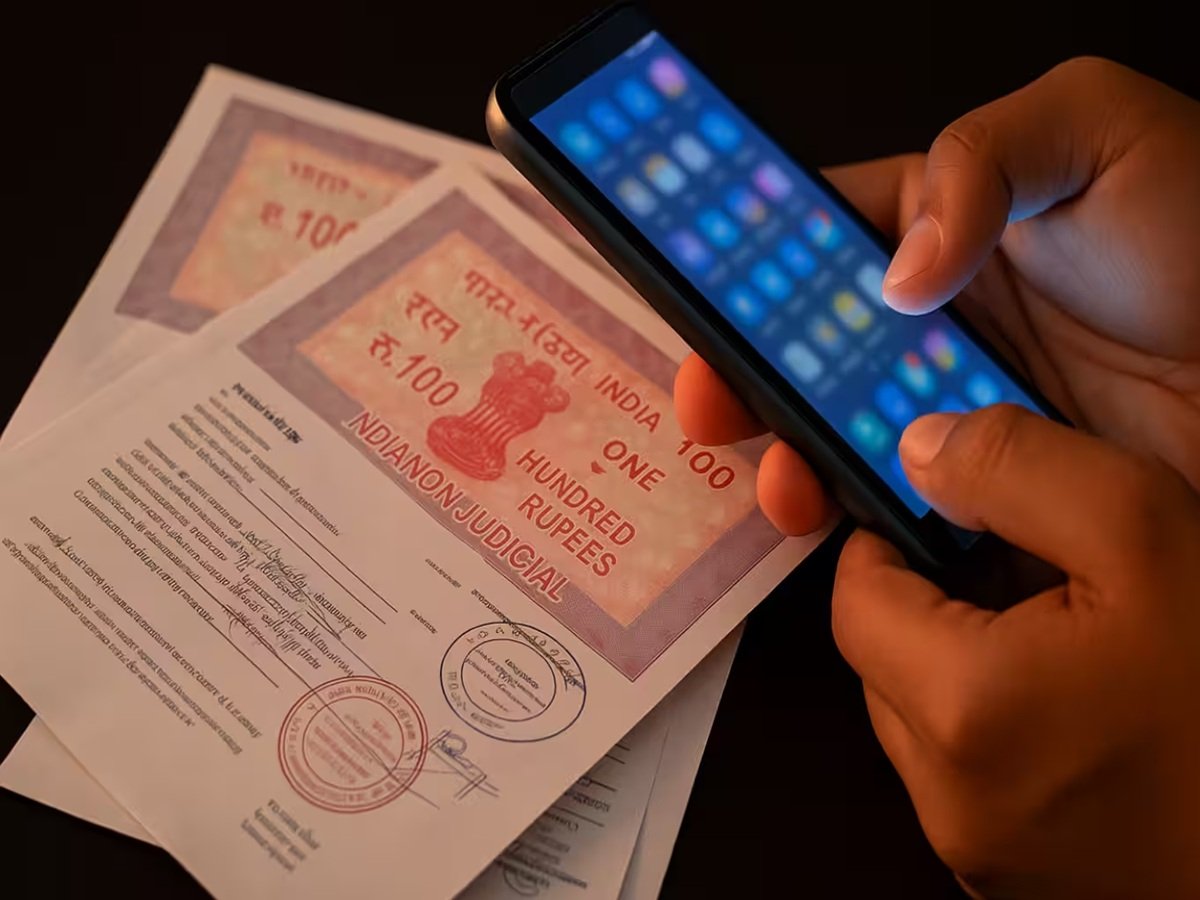
आज के समय में डाक्यूमेंट्स को डिजिटल रूप में रखना काफी जरूरी हो गया है। चाहे कॉलेज का Form हो, कोई सरकारी डॉक्यूमेंट, बिल या जरूरी कागजात, इन्हें Scan करके PDF में सेव करना कई बार काम आता है। अच्छी बात यह है कि डॉक्यूमेंट स्कैन करने के लिए आपको अलग से कोई App डाउनलोड करने की जरूरत नहीं है। एंड्रॉइड और आईफोन दोनों में मौजूद सुविधाओं से आप आसानी से डॉक्यूमेंट स्कैन कर सकते हैं।
एंड्रॉइड फोन में डॉक्यूमेंट स्कैन कैसे करें?
एंड्रॉइड फोन में डॉक्यूमेंट स्कैन करने के लिए आप गूगल ड्राइव का इस्तेमाल कर सकते हैं। कई एंड्रॉइड फोन में गूगल ड्राइव पहले से ही मौजूद होता है।
सबसे पहले गूगल ड्राइव खोलें और कैमरा या स्कैन विकल्प पर Tap करें। अब जिस डॉक्यूमेंट को स्कैन करना है, उसे किसी साफ और समतल जगह पर रखें। फोन का कैमरा डॉक्यूमेंट के ऊपर रखें और उसकी तस्वीर लें।
स्कैन होने के बाद क्या करें?
डॉक्यूमेंट स्कैन होने के बाद गूगल ड्राइव आपको उसे Edit करने के कुछ विकल्प देता है। आप डॉक्यूमेंट के किनारों को सही तरीके से Crop कर सकते हैं। अगर Scan साफ नहीं आया है तो दोबारा तस्वीर भी ले सकते हैं।
जरूरत के अनुसार आप डॉक्यूमेंट का Color भी बदल सकते हैं। जब आपको लगे कि स्कैन बिल्कुल सही है, तो Save विकल्प पर Tap करें। इसके बाद आपका डॉक्यूमेंट PDF File के रूप में गूगल ड्राइव में सेव हो जाएगा।
आईफोन में बिना ऐप के डॉक्यूमेंट स्कैन करें
अगर आप आईफोनइस्तेमाल करते हैं, तो इसके लिए किसी अलग ऐप को डाउनलोड करने की जरूरत नहीं है। आईफोन में मौजूद Notes App की मदद से डॉक्यूमेंट स्कैन किए जा सकते हैं।
इसके लिए Notes App खोलें और एक नया Note बनाएं। अब कैमरा या अटैचमेंट आइकन पर Tap करें और Scan Documents विकल्प चुनें। इसके बाद डॉक्यूमेंट को कैमरा के सामने रखें। आईफोन अपने आप डॉक्यूमेंट के किनारों को पहचानकर उसे Scan कर सकता है।
Scan पूरा होने के बाद आप उसे PDF के रूप में सेव कर सकते हैं और जरूरत पड़ने पर Email, WhatsApp या किसी अन्य माध्यम से Share भी कर सकते हैं।
बेहतर डॉक्यूमेंट स्कैन के लिए Tips
अच्छी Quality का Scan पाने के लिए Document को समतल जगह पर रखें और पर्याप्त रोशनी का इस्तेमाल करें। Camera Lens साफ रखें और स्कैन करते समय Phone को ज्यादा हिलाएं नहीं।